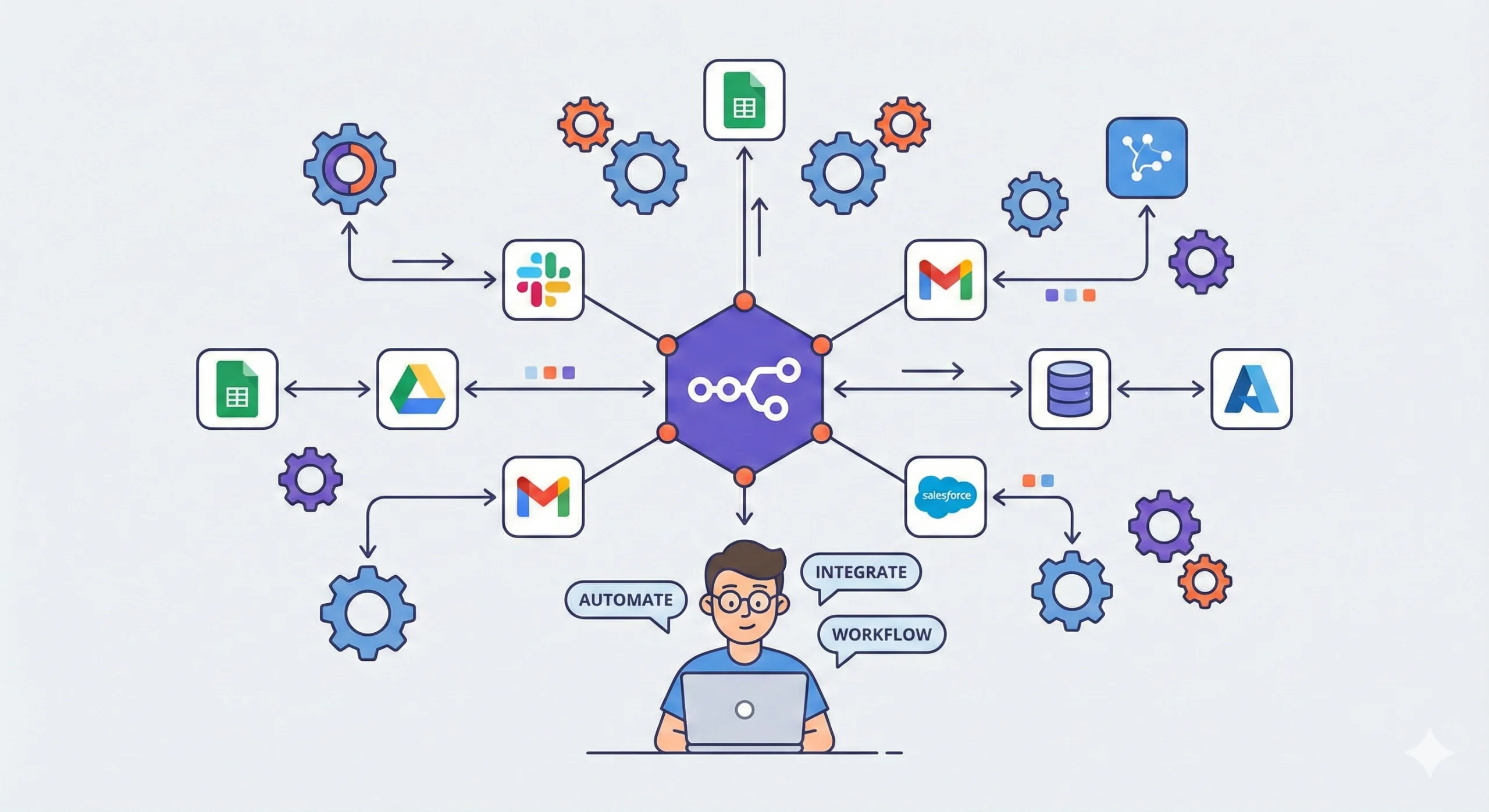
Apakah Anda ingin mengotomatisasi pekerjaan Anda tanpa biaya langganan bulanan yang mahal seperti Zapier? n8n adalah solusinya! Sebagai alat otomatisasi open-source yang canggih, n8n memungkinkan Anda menghubungkan berbagai aplikasi dan API dengan mudah.
Banyak orang berpikir menginstall n8n memerlukan server VPS yang mahal. Kabar baiknya untuk pembaca setia Haiweb: Anda sebenarnya bisa menginstall n8n langsung di Shared Hosting cPanel Anda!
Artikel ini akan memandu Anda langkah demi langkah untuk menginstall n8n di cPanel dengan dukungan SSL. Simak panduannya sampai habis!
Apa Itu n8n?
n8n adalah workflow automation tool yang memungkinkan Anda membangun alur kerja kompleks secara visual (node-based). Berbeda dengan Zapier atau Make, n8n bisa di-hosting sendiri (self-hosted), yang berarti Anda memegang kendali penuh atas data Anda dan tidak dibatasi oleh kuota “task” yang ketat.

Persiapan Awal (Prerequisites)
Sebelum kita mulai, pastikan hosting cPanel Anda memenuhi syarat berikut:
- Akun cPanel dengan dukungan Node.js (Minimal versi 20.17.0).
- Akses Terminal (SSH) melalui cPanel.
- SSL Aktif (AutoSSL atau sertifikat valid lainnya).
- Pengetahuan dasar menggunakan antarmuka cPanel.
Langkah 1: Buat Subdomain Khusus
Untuk menjaga agar instalasi n8n tidak mengganggu website utama Anda, kita akan menggunakan subdomain.
- Login ke cPanel Anda.
- Cari menu Domains atau Subdomains.
- Buat subdomain baru, misalnya:
n8n(sehingga menjadin8n.domainanda.com). - Biarkan Document Root terisi secara otomatis.
- Klik Create.
- Tunggu 10-15 menit agar DNS tersebar (propagasi).
Langkah 2: Aktifkan SSL (HTTPS)
Keamanan adalah prioritas. Pastikan subdomain Anda terlindungi enkripsi SSL.
- Di cPanel, buka menu SSL/TLS Status.
- Cari subdomain yang baru Anda buat (
n8n.domainanda.com). - Centang subdomain tersebut dan klik Run AutoSSL.
- Tunggu hingga ikon gembok berubah menjadi hijau.
Langkah 3: Setup Aplikasi Node.js
Ini adalah langkah kunci untuk menjalankan n8n di hosting berbagi (shared hosting).
- Buka menu Setup Node.js App di cPanel (biasanya di bagian Software).
- Klik tombol Create Application.
- Node.js Version: Pilih versi 20.x atau yang lebih baru.
- Application Mode: Pilih Development (kita akan ubah ke Production nanti).
- Application Root: Masukkan path folder subdomain Anda (contoh:
n8n). - Application URL: Pilih subdomain
n8n.domainanda.comAnda. - Startup File: Biarkan default
app.jsdulu (kita ubah nanti). - Klik Create.
- PENTING: Salin perintah virtual environment yang muncul di bagian atas (contoh:
source /home/user/nodevenv/...).
Langkah 4: Install n8n Melalui Terminal
Sekarang kita akan mengunduh inti aplikasi n8n.
- Buka menu Terminal di cPanel.
- Tempel (paste) perintah virtual environment yang tadi Anda salin di Langkah 3, lalu tekan Enter.
- Pastikan Anda sudah berada di dalam folder aplikasi.
- Jalankan perintah inisialisasi:Bash
npm init -y - Install n8n dengan perintah:Bash
npm install n8n(Proses ini mungkin memakan waktu beberapa menit. Jika gagal atau timeout, coba jalankan lagi). - Verifikasi instalasi dengan memastikan file ini ada:
node_modules/n8n/bin/n8n.
Langkah 5: Konfigurasi Startup File
Agar cPanel tahu cara menjalankan n8n, kita perlu mengarahkan startup file ke lokasi yang benar.
- Kembali ke menu Setup Node.js App di cPanel.
- Edit aplikasi yang tadi dibuat.
- Ubah Startup File menjadi:node_modules/n8n/bin/n8n
- Ubah Application Mode menjadi Production.
- Klik Save (Simpan).
Langkah 6: Mengatur Environment Variables
Langkah ini sangat krusial agar n8n bisa diakses dengan aman melalui browser. Tambahkan variabel berikut di bagian Environment Variables pada halaman Setup Node.js App:
| Nama Variabel | Nilai (Value) |
N8N_BASIC_AUTH_ACTIVE | true |
N8N_BASIC_AUTH_USER | admin (atau username pilihan Anda) |
N8N_BASIC_AUTH_PASSWORD | password_rahasia_anda |
N8N_HOST | 0.0.0.0 |
N8N_PORT | 5678 |
N8N_PROTOCOL | https |
WEBHOOK_URL | https://n8n.domainanda.com |
VUE_APP_URL_BASE_API | https://n8n.domainanda.com/ |
N8N_PUSH_BACKEND | websocket |
EXECUTIONS_DATA_SAVE_ON_ERROR | none (untuk hemat space) |
EXECUTIONS_DATA_SAVE_ON_SUCCESS | none (untuk hemat space) |
Catatan: Mengatur EXECUTIONS_DATA_SAVE ke none sangat disarankan di Shared Hosting untuk mencegah memori penuh.
Langkah 7: Jalankan Aplikasi!
- Setelah semua variabel disimpan, klik tombol Restart pada aplikasi Node.js Anda.
- Tunggu sekitar 2-3 menit agar aplikasi booting sempurna.
- Buka browser dan akses
https://n8n.domainanda.com. - Masukkan username dan password yang Anda atur di Langkah 6.
Selamat! Dashboard n8n Anda sudah siap digunakan di Haiweb!
Masalah Umum & Solusi (Troubleshooting)
1. Error 503 Service Unavailable
- Cek apakah aplikasi Node.js sudah berstatus “Started”.
- Pastikan path startup file benar:
node_modules/n8n/bin/n8n.
2. Instalasi Gagal (Timeout)
- Shared hosting memiliki batas waktu proses. Coba jalankan perintah
npm install n8nlagi pada jam-jam sepi trafik.
3. Error WebSocket
- Beberapa hosting memblokir koneksi WebSocket. Jika n8n terasa lambat merespons real-time, ini mungkin penyebabnya. Namun, untuk alur kerja (workflow) standar, n8n tetap berjalan normal.
Batasan di Shared Hosting
Perlu diingat bahwa Shared Hosting memiliki keterbatasan Resource (RAM & CPU).
- Hindari workflow yang memproses data ribuan baris sekaligus.
- Jika n8n sering crash karena “Out of Memory”, mungkin saatnya Anda mempertimbangkan upgrade ke VPS.
Kesimpulan
Menginstall n8n di cPanel adalah cara hemat biaya yang luar biasa untuk memulai perjalanan otomatisasi Anda. Dengan mengikuti panduan dari Haiweb ini, Anda bisa memiliki tool sekelas Enterprise dengan biaya minim.
Semoga bermanfaat dan selamat mencoba! Jangan lupa bagikan artikel ini jika menurut Anda membantu.

